Windows-Desktopanwendung
EML-zu-PDF-Konverter
Ohne Schnickschnack. Ohne Umwege. Einfach PDF.
Wandeln Sie gespeicherte EML-E-Mails ohne komplizierte Menüs oder unnötige Schritte in PDF um.
Die gesamte Verarbeitung findet auf Ihrem Windows-PC statt.

Bereits gekauft? Stellen Sie Ihre Lizenz wieder her
Die kostenlose Testversion umfasst drei erfolgreiche Konvertierungen. Ein Konto ist nicht erforderlich.
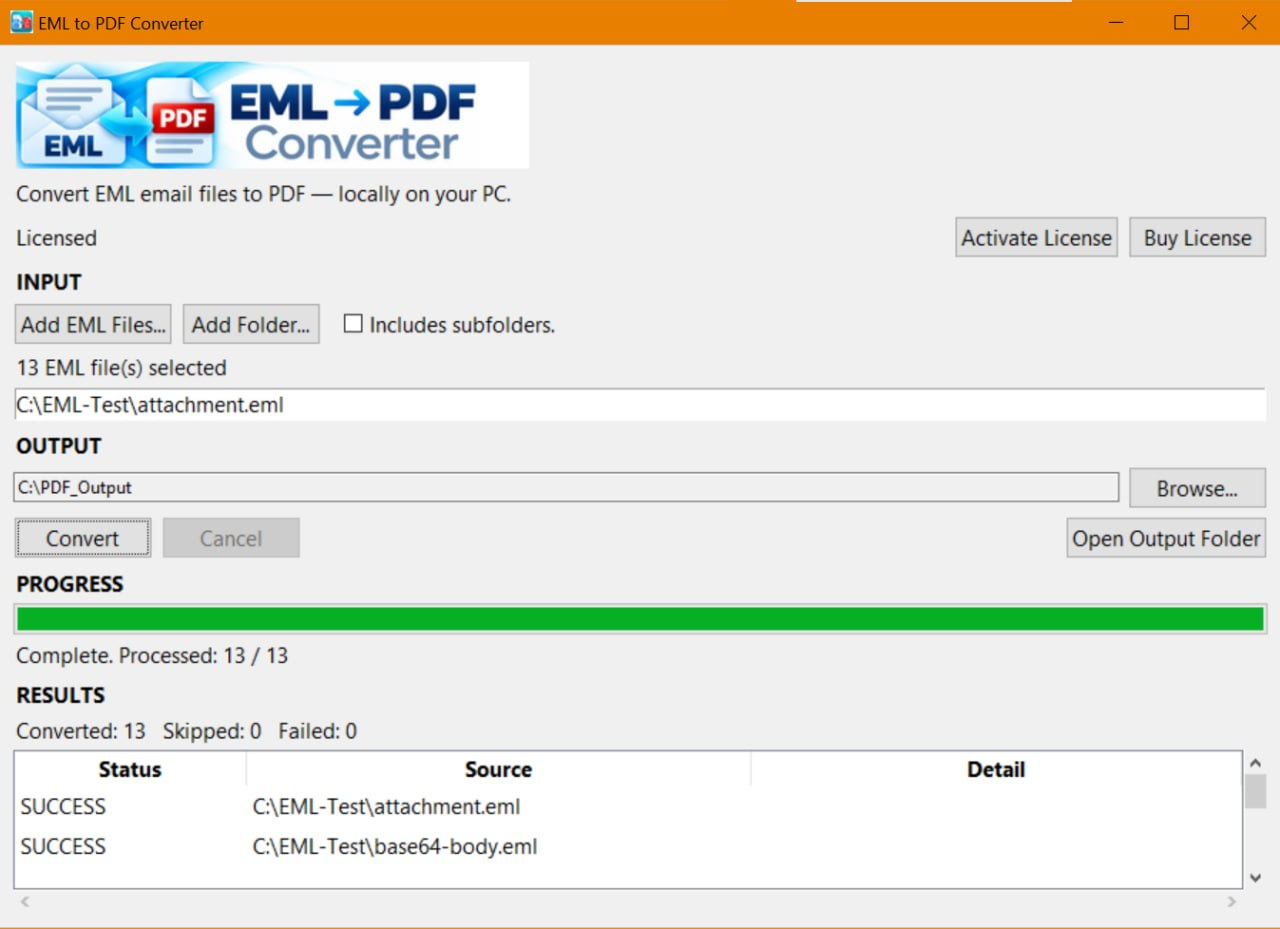
EML-Dateien in drei Schritten in PDF umwandeln
- Öffnen Sie den Konverter.
- Wählen Sie Ihre EML-Dateien aus.
- Klicken Sie auf „Convert“ und speichern Sie die PDF-Dateien.
Mehrere EML-Dateien auf einmal in PDF umwandeln
- Konvertieren Sie eine EML-Datei oder mehrere Dateien in einem Durchgang.
- Verarbeiten Sie Ordner und Unterordner.
- Der Konverter verarbeitet Anhänge und eingebettete Bilder. Anhänge lassen sich separat speichern.
- Konvertieren Sie Nachrichten in HTML oder Klartext.
- Der Konverter unterstützt Unicode, ostasiatische Schriftzeichen und gängige MIME-Strukturen.
Eine ausführliche Anleitung finden Sie hier: EML-Dateien im Stapel in PDF umwandeln, EML offline in PDF umwandeln oder EML samt Anhängen in PDF umwandeln.
Konvertieren Sie E-Mails lokal unter Windows in PDF
Konvertieren Sie eine EML-Datei oder mehrere gespeicherte E-Mails auf einmal.
EML-zu-PDF-Konverter
EML to PDF Converter ist ein Windows-Desktop-E-Mail-zu-PDF-Konverter für gespeicherte EML-Nachrichten. Es konvertiert einzelne E-Mails oder Ordner mit EML-Dateien lokal auf Ihrem PC in PDF.
Sie möchten MSG und EML vergleichen? Lesen Sie, welcher E-Mail-zu-PDF-Konverter für Windows zu Ihrem Dateiformat passt.
Kauf und Aktivierung einer Lizenz
Für den Kauf oder die Aktivierung einer Lizenz kann eine Internetverbindung zu unseren Zahlungs- oder Lizenzdiensten erforderlich sein.
Kaufen Sie einen Lizenzschlüssel für EML to PDF Converter.
Bereits gekauft? Stellen Sie Ihre Lizenz wieder her
Ihre Lizenz wird vorbereitet …
Ihre Zahlung war erfolgreich. Wir bereiten jetzt Ihren Lizenzschlüssel vor.
1. Laden Sie EML to PDF Converter herunter
Für Windows herunterladen2. Kopieren Sie Ihren Lizenzschlüssel
3. Aktivieren
Öffnen Sie EML to PDF Converter, klicken Sie auf „Activate License“ und fügen Sie Ihren Schlüssel ein. Für die Aktivierung benötigen Sie eine Internetverbindung.
Häufige Fragen zur E-Mail-zu-PDF-Konvertierung
Wie konvertiere ich eine E-Mail in PDF?
Wenn die E-Mail als EML-Datei gespeichert ist, kann EML to PDF Converter sie lokal auf einem Windows-PC in PDF konvertieren. Sie können einzelne EML-Dateien auswählen oder einen Ordner mit gespeicherten E-Mails bearbeiten.
Kann ich mehrere EML-Dateien auf einmal in PDF konvertieren?
Ja. Sie können mehrere EML-Dateien oder -Ordner in einem Durchgang verarbeiten, einschließlich Unterordnern.
Werden meine EML-Dateien hochgeladen?
Nein. Die App liest EML-Dateien und erstellt die PDFs direkt auf Ihrem Windows-PC. Für den Kauf und die Aktivierung einer Lizenz ist möglicherweise eine Internetverbindung erforderlich.
Was passiert mit Anhängen und Bildern im Nachrichtentext?
Beim Umwandeln von EML-Dateien verarbeitet das Programm Anhänge und Bilder im Nachrichtentext. Anhänge können Sie separat neben der PDF-Datei speichern.
Unterstützt EML to PDF Converter HTML- und Unicode-E-Mails?
Ja. Der Konverter unterstützt HTML- und Klartextnachrichten, Unicode und ostasiatische Schriftzeichen sowie gängige MIME-Strukturen.
Wie viele E-Mail-Konvertierungen sind kostenlos?
Die Testversion umfasst drei erfolgreiche EML-zu-PDF-Konvertierungen, bevor eine Lizenz erforderlich ist.
Installation unter Windows
Windows SmartScreen zeigt bei neuen oder weniger bekannten Anwendungen manchmal eine Warnung an.
Wenn Sie das Installationsprogramm von unserer Website heruntergeladen haben und SmartScreen eine Warnung anzeigt, folgen Sie der Schritt-für-Schritt-Anleitung zu Windows SmartScreen.