Application de bureau Windows
Convertisseur EML en PDF
Sans superflu. Sans complication. Juste des PDF.
Convertissez vos e-mails enregistrés au format EML en PDF sans menus compliqués ni étapes inutiles.
Tout le traitement s’effectue sur votre PC Windows.

Déjà acheté ? Restaurez votre licence
L’essai gratuit comprend trois conversions réussies. Aucun compte n’est nécessaire.
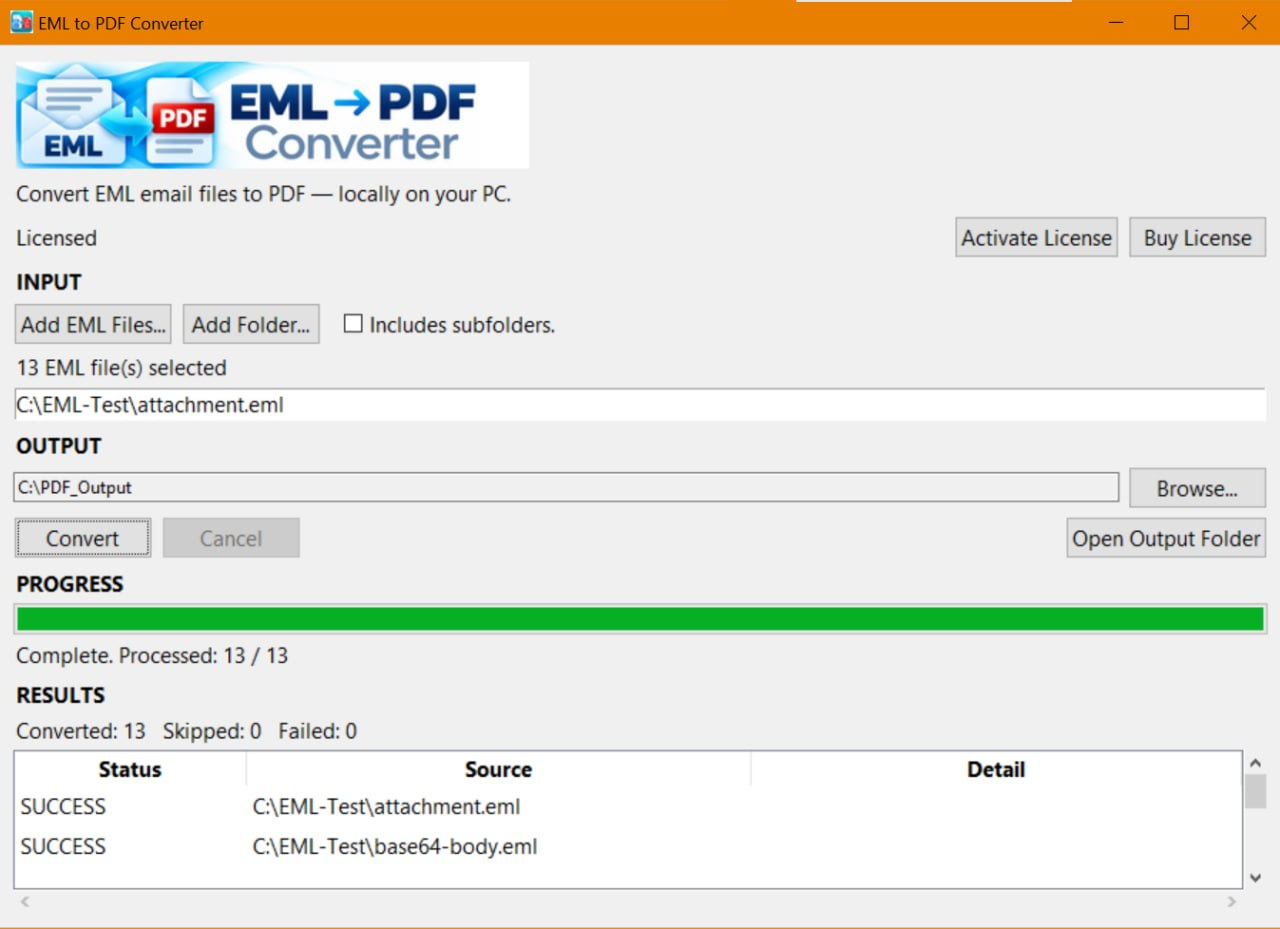
Convertir des fichiers EML en PDF en trois étapes
- Ouvrez le convertisseur.
- Sélectionnez vos fichiers EML.
- Cliquez sur « Convert » et enregistrez vos PDF.
Convertir plusieurs fichiers EML en PDF à la fois
- Convertissez un fichier EML ou plusieurs fichiers en une seule fois.
- Traitez les dossiers et sous-dossiers.
- Le convertisseur traite les pièces jointes et les images intégrées. Vous pouvez enregistrer les pièces jointes séparément.
- Convertissez les messages HTML ou en texte brut.
- Le convertisseur prend en charge le texte Unicode, les caractères CJK et les structures MIME courantes.
Pour en savoir plus, consultez nos guides pour convertir des fichiers EML en PDF par lots, convertir des EML en PDF hors ligne ou convertir des EML en PDF avec leurs pièces jointes.
Convertir un e-mail en PDF localement sous Windows
Convertissez un fichier EML ou plusieurs e-mails enregistrés en une seule fois.
Convertisseur EML en PDF
EML to PDF Converter est un convertisseur de courrier électronique en PDF de bureau Windows pour les messages .eml enregistrés. Il convertit les e-mails individuels ou les dossiers de fichiers EML en PDF localement sur votre PC.
Vous hésitez entre plusieurs formats d’e-mail ? Découvrez quel convertisseur d’e-mails en PDF utiliser sous Windows.
Acheter et activer une licence
L’achat ou l’activation d’une licence peut nécessiter une connexion à Internet pour accéder à nos services de paiement ou de gestion des licences.
Achetez une clé de licence pour EML to PDF Converter.
Déjà acheté ? Restaurez votre licence
Préparation de votre licence…
Votre paiement a bien été effectué. Nous préparons votre clé de licence.
1. Téléchargez EML to PDF Converter
Télécharger pour Windows2. Copiez votre clé de licence
3. Activez
Ouvrez EML to PDF Converter, cliquez sur « Activate License », collez votre clé et activez-la avec une connexion Internet.
Questions fréquentes sur la conversion des e-mails en PDF
Comment convertir un e-mail en PDF ?
Si l’e-mail est enregistré sous forme de fichier EML, EML to PDF Converter peut le convertir en PDF localement sur un PC Windows. Vous pouvez sélectionner des fichiers EML individuels ou traiter un dossier d’e-mails enregistrés.
Puis-je convertir par lots des fichiers EML en PDF ?
Oui. Vous pouvez traiter plusieurs fichiers ou dossiers EML en une seule fois, y compris les sous-dossiers.
Mes fichiers EML sont-ils envoyés à un serveur ?
Non. L’application lit les fichiers EML et crée les PDF directement sur votre PC Windows. L’achat et l’activation d’une licence peuvent utiliser une connexion Internet.
Que deviennent les pièces jointes et les images intégrées au message ?
Lors de la conversion d’un fichier EML, l’application traite les pièces jointes et les images intégrées au message. Vous pouvez enregistrer les pièces jointes séparément, à côté du PDF.
EML to PDF Converter prend-il en charge les e-mails HTML et Unicode ?
Oui. Le convertisseur prend en charge les messages HTML et en texte brut, le texte Unicode et les caractères chinois, japonais et coréens ainsi que les structures MIME courantes.
Combien d’e-mails puis-je convertir gratuitement ?
L’essai comprend trois conversions EML en PDF réussies avant qu’une licence ne soit requise.
Installer l’application sous Windows
Windows SmartScreen peut afficher un avertissement pour les applications nouvelles ou peu répandues.
Si vous avez téléchargé le programme d’installation depuis notre site et que SmartScreen affiche un avertissement, suivez les étapes de notre guide Windows SmartScreen.