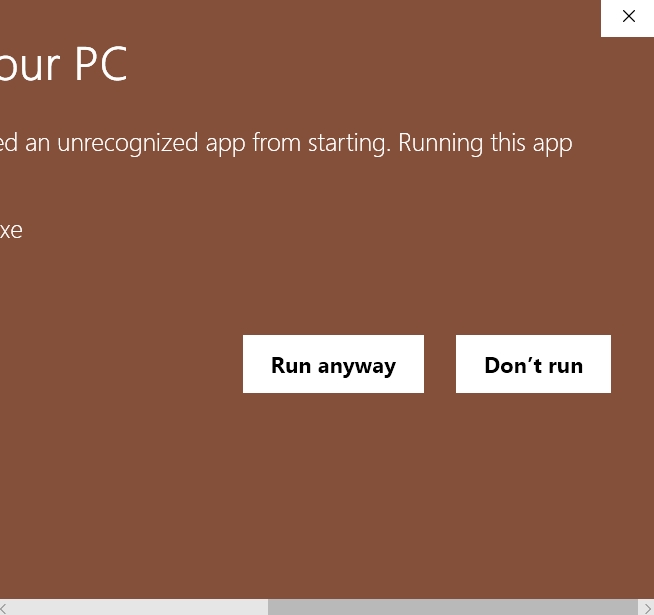
Windows SmartScreen
Que faire si Windows SmartScreen apparaît
Windows peut afficher un message SmartScreen pour une application récente qui n’est pas encore largement utilisée. Ce message ne signifie pas, à lui seul, que l’application est dangereuse. Si vous avez téléchargé le programme d’installation sur le site officiel d’ABTOOLS, vous pouvez suivre les étapes ci-dessous pour l’ouvrir.
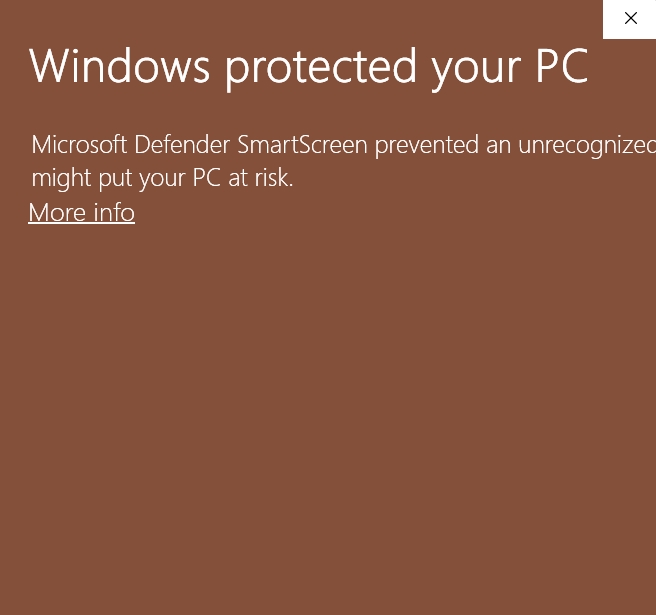
1. Cliquez sur « Informations complémentaires »
Si SmartScreen bloque l'application dans un premier temps, choisissez Informations complémentaires.
2. Vérifiez l’écran suivant
Windows affiche ensuite plus d'informations sur l'application et vous propose une autre option.
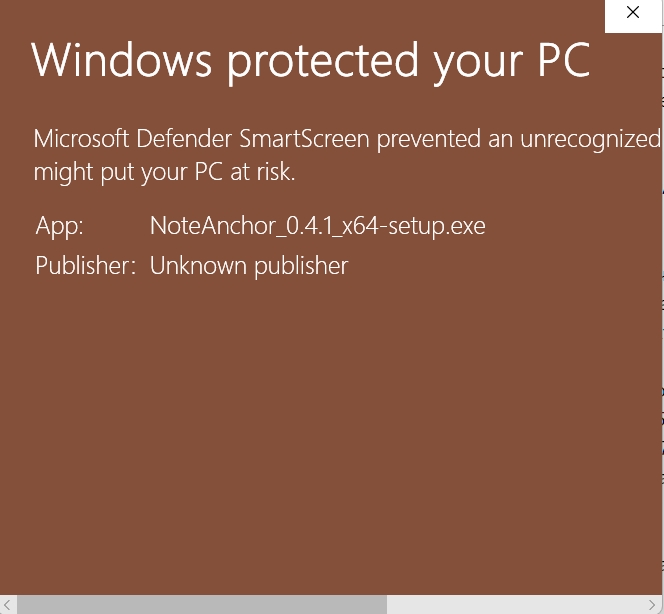
Les captures montrent la boîte de dialogue de Windows en anglais. La deuxième prend NoteAnchor comme exemple.
3. Cliquez sur « Exécuter quand même »
Choisissez Exécuter quand même pour ouvrir l'application.