Windows SmartScreen
Was tun, wenn Windows SmartScreen angezeigt wird?
Bei neuen Desktop-Programmen kann Windows eine SmartScreen-Meldung anzeigen, solange sie noch wenig verbreitet sind. Diese Meldung bedeutet für sich genommen nicht, dass das Programm unsicher ist. Wenn Sie die Installationsdatei von der offiziellen ABTOOLS-Website heruntergeladen haben, können Sie sie mit den folgenden Schritten öffnen.
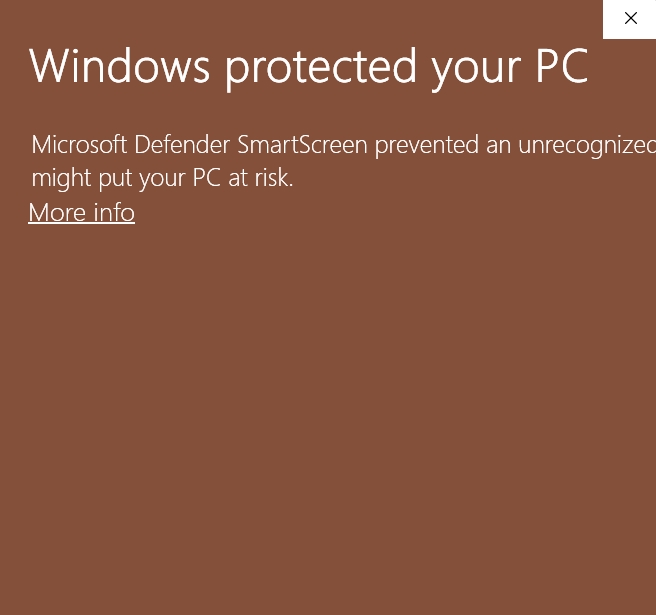
1. Klicken Sie auf „Weitere Informationen“
Wenn SmartScreen die App zunächst blockiert, wählen Sie Weitere Informationen.
2. Prüfen Sie den nächsten Bildschirm
Windows zeigt dann weitere Informationen zur App an und bietet Ihnen eine weitere Option.
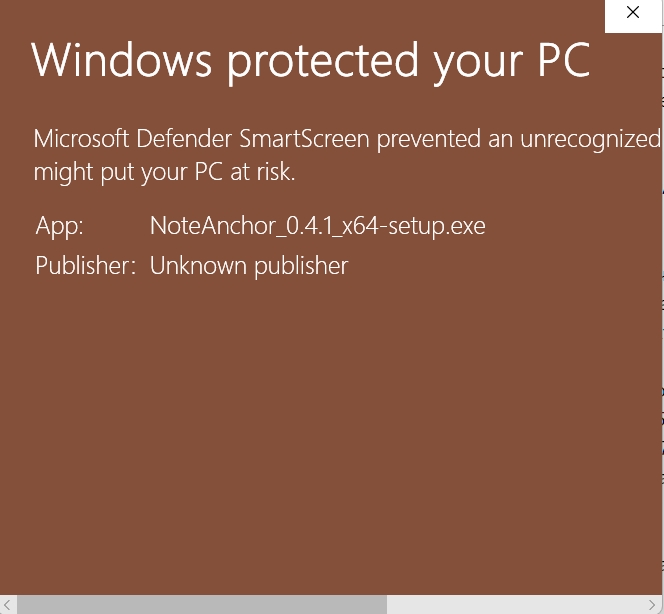
Die Abbildungen zeigen den englischen Windows-Dialog. Im zweiten Bild dient NoteAnchor als Beispiel.
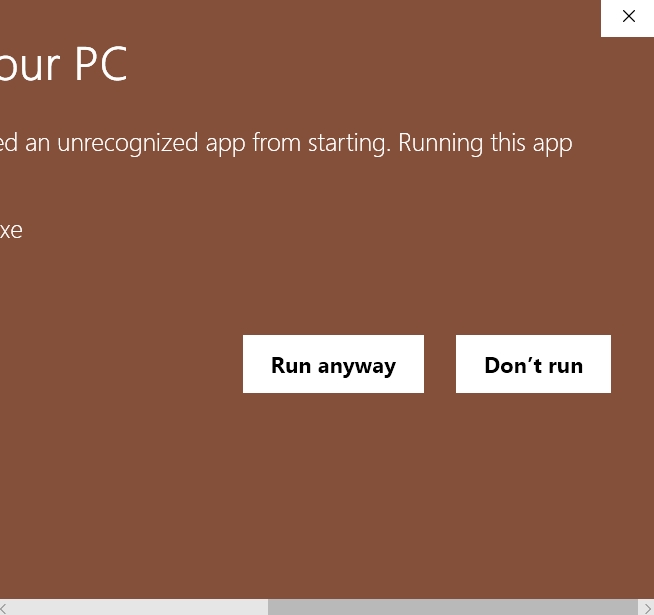
3. Klicken Sie auf „Trotzdem ausführen“
Wählen Sie „Trotzdem ausführen“, um die App zu öffnen.