Windows SmartScreen
Cosa fare se viene visualizzato Windows SmartScreen
Windows può mostrare un avviso SmartScreen quando un’applicazione è nuova e non è ancora molto diffusa. Questo avviso, da solo, non significa che l’applicazione sia pericolosa. Se hai scaricato il programma di installazione dal sito ufficiale ABTOOLS, puoi seguire i passaggi qui sotto per aprirlo.
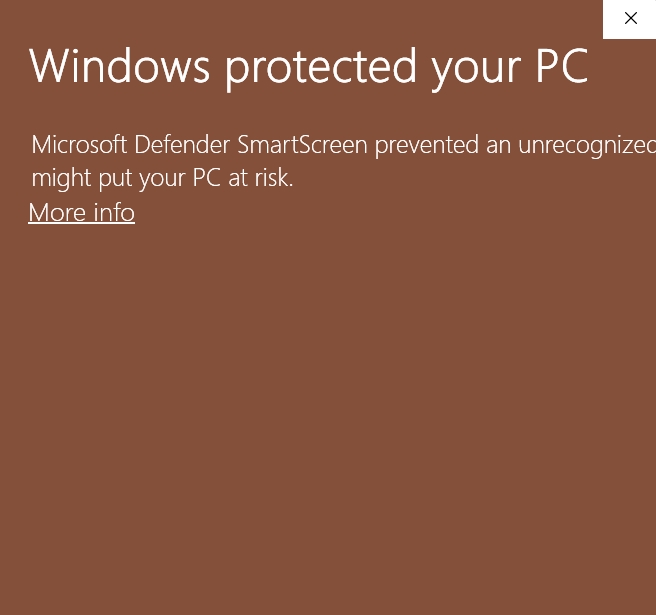
1. Fai clic su «Ulteriori informazioni»
Se SmartScreen inizialmente blocca l'app, scegli Ulteriori informazioni.
2. Controlla la schermata successiva
Windows mostra quindi ulteriori informazioni sull'app e ti offre un'altra opzione.
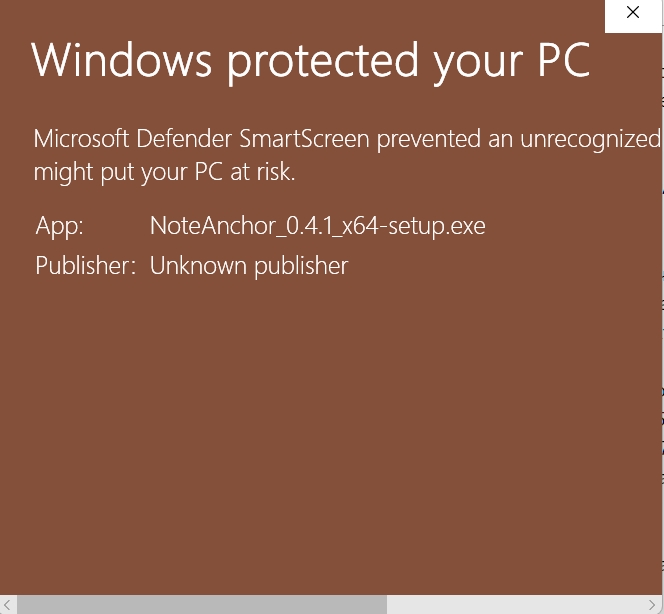
Le immagini mostrano la finestra di Windows in inglese. La seconda usa NoteAnchor come esempio.
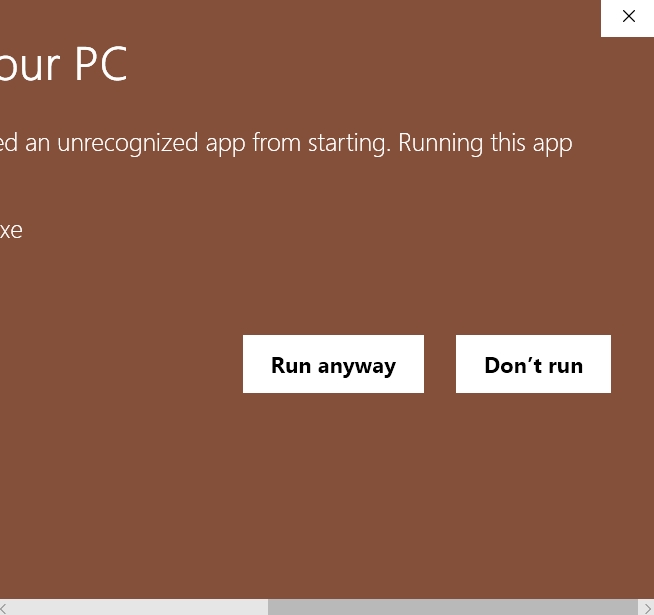
3. Fai clic su «Esegui comunque»
Scegli Esegui comunque per aprire l'app.