Windows SmartScreen
Qué hacer si aparece Windows SmartScreen
Windows puede mostrar un aviso de SmartScreen cuando una aplicación es nueva y todavía no es muy conocida. Este aviso no significa, por sí solo, que la aplicación sea peligrosa. Si descargó el instalador del sitio web oficial de ABTOOLS, puede seguir estos pasos para abrirlo.
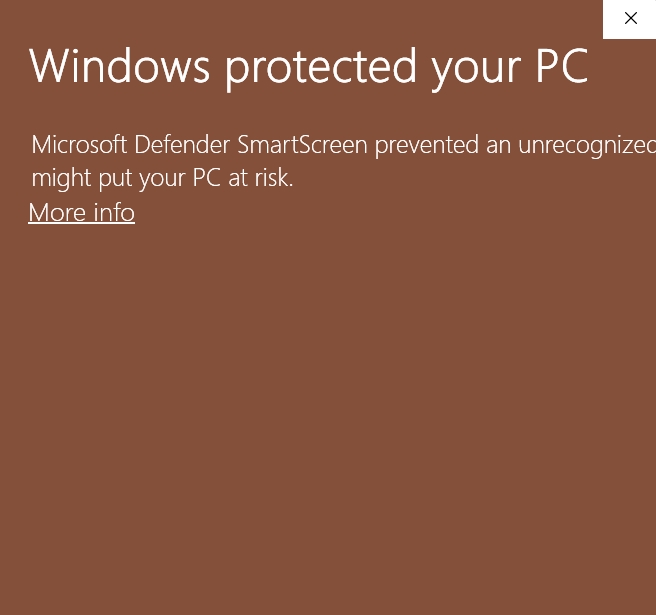
1. Haga clic en «Más información»
Si SmartScreen bloquea la aplicación al principio, elija Más información.
2. Compruebe la siguiente pantalla
Luego, Windows muestra más información sobre la aplicación y le ofrece otra opción.
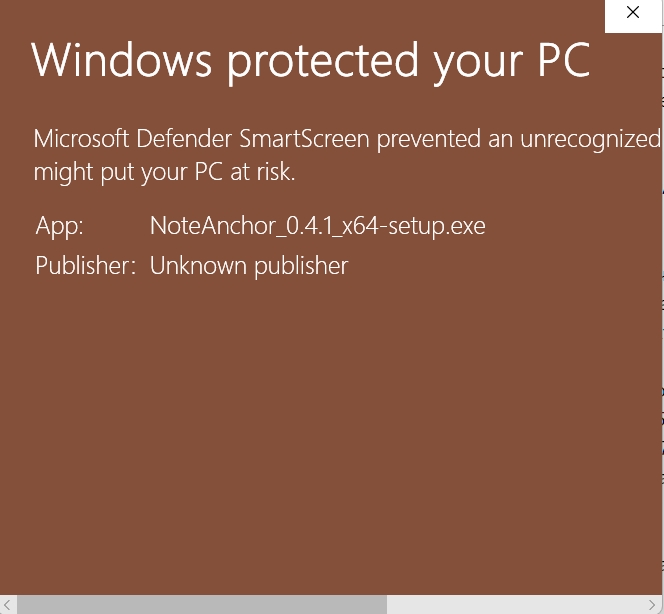
Las capturas muestran el cuadro de diálogo de Windows en inglés. En la segunda se usa NoteAnchor como ejemplo.
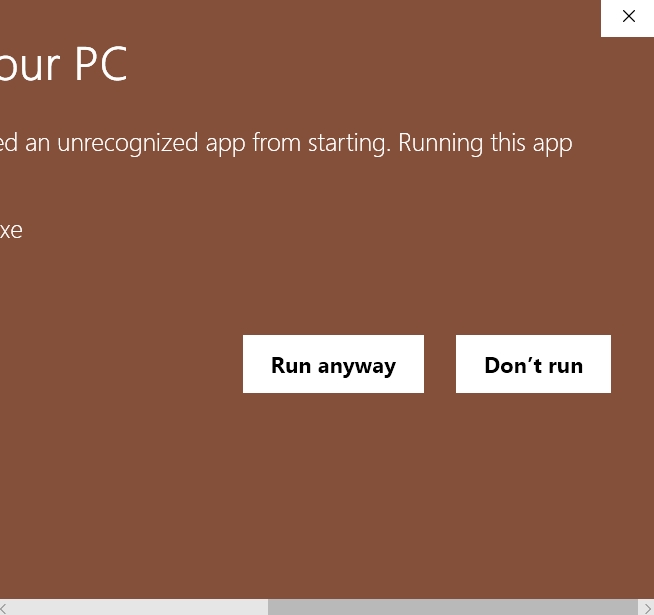
3. Haga clic en «Ejecutar de todos modos»
Elija Ejecutar de todos modos para abrir la aplicación.