Windows SmartScreen
Windows SmartScreen の警告が表示された場合
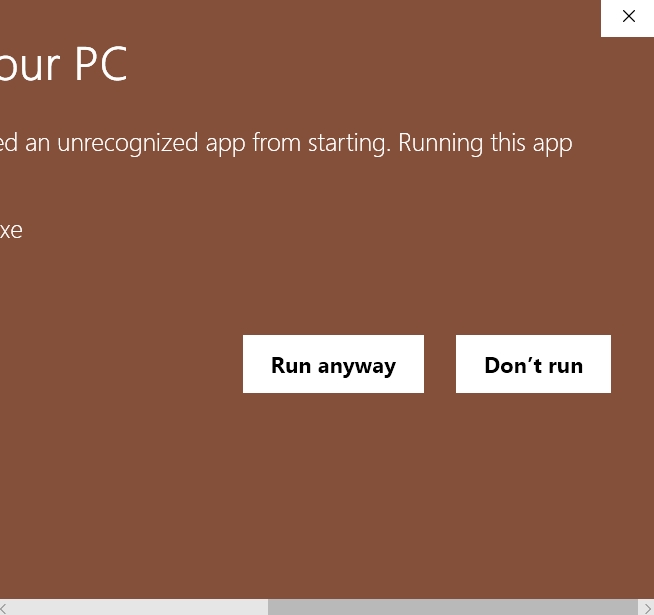
新しいデスクトップアプリは、まだ利用実績が少ないために Windows SmartScreen の警告が表示されることがあります。警告が表示されたというだけで、アプリが危険だという意味ではありません。ABTOOLS の公式サイトからインストーラーをダウンロードした場合は、以下の手順で起動できます。
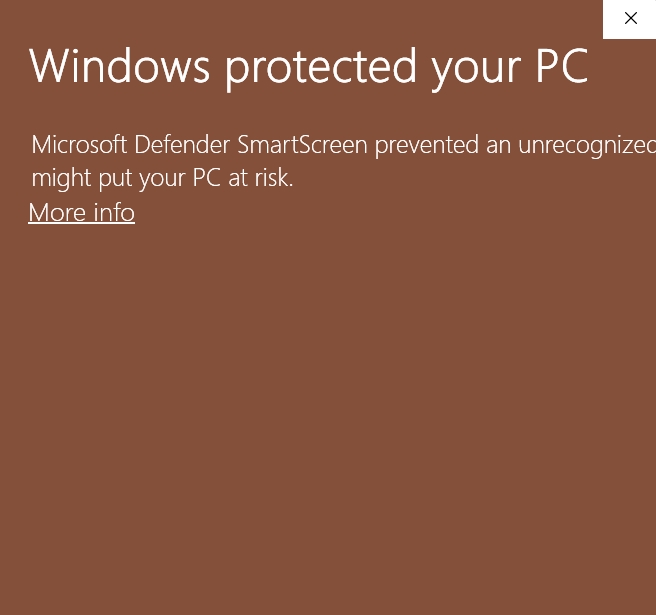
1. [詳細情報]をクリック
最初に SmartScreen がアプリをブロックした場合は、 [詳細情報]を選択します。
2. 次の画面を確認する
次の画面にアプリの詳細と、実行するための選択肢が表示されます。
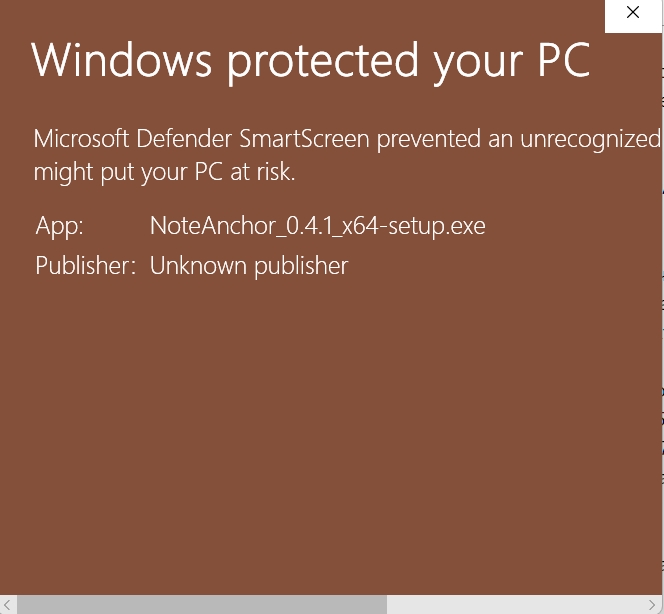
画像は英語版 Windows の表示例です。2 枚目では NoteAnchor を例にしています。
3. [実行]を選択する
[実行]を選択してアプリを開きます。